跨端协同必看:wps iOS 下载与安装指南 202605 全解析
截至2026年05月,WPS Office 已全面进化为深度集成AI的下一代智能办公套件。对于多系统办公用户而言,如何在上游桌面端与下游移动端之间建立无缝衔接,成为了提升生产力的关键。本文为您提供详尽的「wps iOS 下载与安装指南 202605」,不仅涵盖官方获取路径与部署细节,更从横向对比的角度,深度剖析iOS端与Windows、macOS及Android系统在文档处理、表格运算及AI赋能上的差异化表现。通过具体的移动端实战场景与排障方案,助力您打破设备壁垒,让创意在每一个文档中自由流动。

跨平台生态重塑:iOS端在智能办公矩阵中的协同定位
在当前的数字化办公浪潮中,单一设备的性能早已无法满足复杂的工作流需求。截至2026年05月,WPS Office 已不再局限于传统的本地工具,而是全面进化为深度集成AI文档处理能力的下一代智能办公套件。对于同时持有 iPhone/iPad、Windows 笔记本或 macOS 工作站的多系统用户来说,iOS 端扮演着“灵感捕手”与“敏捷审核枢纽”的双重角色。
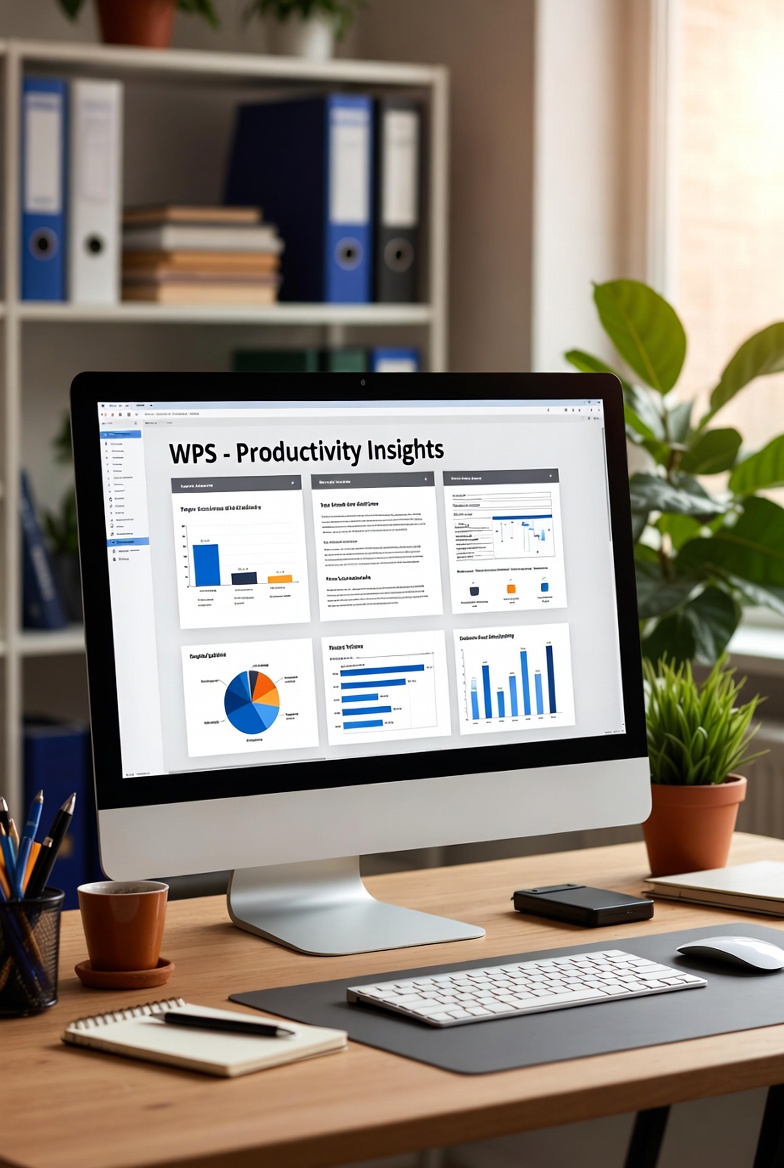
在跨平台协同的视角下,iOS 端与桌面端形成了完美的互补。桌面端(Windows/macOS)依托强大的硬件算力,负责重度生产与排版;而 iOS 端则凭借极致的便携性与触控交互,主攻移动场景下的审阅、批注与轻量化编辑。无论是在办公室、咖啡厅还是在出差的旅途中,WPS Office 都能确保您的文档在手机、电脑和平板之间无缝同步。这种基于云端的底层互通,让 iOS 设备不再是信息孤岛,而是核心生产力矩阵中不可或缺的移动触角。
wps iOS 下载与安装指南 202605:官方获取与环境部署
为了确保数据安全与账号跨端同步的稳定性,获取正版应用是构建移动办公环境的首要前提。以下是针对2026年05月当前稳定版的标准部署流程:

对于多设备用户,最稳妥的获取方式是访问 WPS 官方跨平台下载入口(/download.html)。在该页面中,您可以清晰地看到涵盖 Windows、macOS、Linux、Android 及 iOS 的全平台安装指引。针对 iOS 设备,官方页面会直接提供安全跳转链接,引导您进入 App Store 的官方详情页。
在安装过程中,请注意以下几项关键配置: 1. **网络与云端初始化**:下载完成后首次启动,系统会请求网络权限。建议允许并立即登录您的 WPS 统一账号。这是激活“灵感随行,协作无界”云端体验的基础,确保桌面端编辑到一半的文档能瞬间推送到 iOS 设备。 2. **AI 助手与权限授权**:为了充分调用深度集成的 AI 文档处理功能,应用可能会请求摄像头(用于文档扫描)与麦克风(用于语音输入与 AI 交互)权限。按需开启这些权限,将大幅提升移动端的资料采集效率。
核心组件的跨端差异化对比:iOS vs 桌面端
为了让多系统用户更精准地分配工作流,我们有必要对 WPS 的四大核心组件进行跨端对比分析。

**WPS 表格 (Spreadsheets)**:在 Windows 或 macOS 端,WPS 表格是数据处理的重武器,支持百万行级大数据处理,并完美兼容 VBA/JS 宏脚本。相比之下,iOS 端更侧重于数据的“动态呈现”与“现场采集”。当您在移动端打开包含多维透视表或动态数组函数的复杂报表时,iOS 端能依托云端算力实现精准渲染,并允许您通过触控快速筛选数据,但不建议在手机上进行底层宏脚本的编写。
**WPS 演示 (Presentation)**:macOS 端的优势在于电影级幻灯片切换效果的制作与 4K 超高清视频输出。而安装了 WPS 的 iOS 设备,在会议场景中则可化身为最强大的“演讲者视图”控制器。通过局域网或蓝牙与电脑配对,您可以在 iPhone 上无缝切换 3D 模型嵌入的幻灯片,并实时查看备注。
**WPS 文字 (Writer) 与 PDF**:桌面端内置了 LaTeX 公式编辑器与专业学术排版引擎,原生支持 100+ 种文档格式。iOS 端则利用设备的移动特性,将重点放在了高精度 OCR 识别上。通过调用手机镜头,iOS 端可迅速将纸质文件转化为标准 PDF/A 归档格式或可编辑的 Word 文档,随后通过云端多人实时编辑功能,交由桌面端的同事进行修订痕迹管理。
移动端实战场景演练与高频故障排查
在实际的跨系统办公中,掌握具体的使用场景和排障技巧,能为您节省大量的时间。
**实战场景:全流程移动端合同签署与归档** 假设您正在机场,突然收到一份需要紧急确认的 PDF 商务合同。通过 iOS 端 WPS,您可以直接打开云文档,利用全功能 PDF 处理方案中的“电子签名”工具,使用触控笔或手指快速完成手写签名。随后,利用“格式互相转化”功能,将签署完毕的文件加密,并直接通过企业协作通道发送给法务团队,整个过程无需开启任何桌面设备。
**高频故障排查:跨端排版错乱与字体丢失** 多系统用户常遇到的一个痛点是:在 Windows 端排版精美的文档,在 iOS 端打开时出现分页错位或字体被替换。 *排障细节*:这通常是因为桌面端使用了本地特殊字体。WPS Writer 虽然原生支持海量格式,但跨平台渲染依赖于字体库的一致性。解决此问题的方法是,在 iOS 端打开文档时,点击右上角的“视图”选项,确认是否开启了“云字体自动同步”。若网络受限,可一键切换至专为移动屏幕优化的“适应手机”视图模式,该模式会智能剥离复杂的绝对定位排版,提取核心文本供您流畅阅读和批注,待回到桌面端时,原排版依然保持完好。
总结与跨端效率飞跃
在设备形态日益多样化的今天,办公效率的瓶颈往往出现在不同系统的切换缝隙中。通过本份「wps iOS 下载与安装指南 202605」,我们不仅明确了安全、官方的部署路径,更厘清了 iOS 端在整个智能办公生态中的独特价值。它不仅是桌面端的延伸,更是融合了高精度 OCR、移动 AI 助手与云端多人实时编辑的独立生产力工具。
如果您希望彻底打通 Windows、macOS、Android 与 iOS 之间的系统壁垒,让团队协作突破效率边界,现在正是完善您跨平台工具链的最佳时机。立即访问 WPS 官方下载中心(/download.html),获取包含文字、表格、演示及 PDF 全功能套件的一体化安装包,开启您的下一代智能办公之旅。
相关阅读:wps iOS 下载与安装指南 202605使用技巧,跨端协同与AI赋能:wps 202618 周效率实践清单与多系统实战解析