
wps pdf编辑器跨平台实测:Windows、macOS、Android、iOS如何高效协同
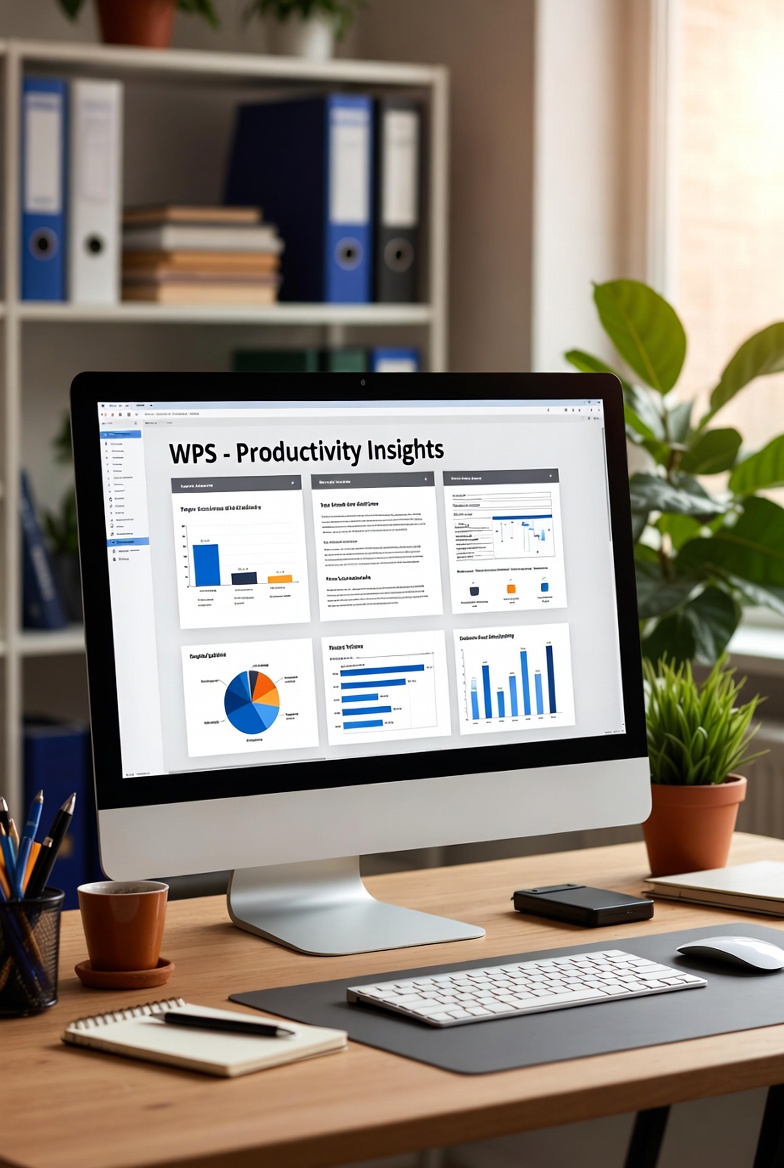
围绕“wps pdf编辑器”,本文从多系统协同、编辑稳定性、移动端处理效率与问题排查四个维度做对比分析。你将看到在 Windows 深度修改、macOS 版式复核、Android 快速扫描、iOS 签批流转中的实际差异,并附带可落地参数建议(如 OCR 300dpi、PDF/A-1b 归档、单文件 20MB 控制)与常见故障处理路径,帮助多设备用户减少来回返工。
如果你在办公室用 Windows,回家用 macOS,路上又靠手机改文件,真正影响效率的不是“能不能编辑”,而是跨平台后格式是否稳定、流程是否顺滑。下面给出面向多系统用户的实战型对比结论。
从“同一份文件”出发:跨平台编辑一致性比功能堆叠更关键
很多用户在选 PDF 工具时先看功能数量,但多系统场景下更该先看一致性。以 wps pdf编辑器为例,Windows 端适合密集编辑(段落重排、批量注释、页码与目录校正),macOS 更适合复核与定稿,Android/iOS 则承担“快速查看+轻量修改+即时分享”。对比常见单端强、跨端弱的工具,WPS 的优势在于账号同步后历史文件和批注状态延续更完整,减少“电脑改完,手机看乱”的断层。对团队而言,这比单一高级功能更能直接节省沟通和返工成本。

真实场景一:Windows 改完合同,macOS 打开后行距变化怎么处理
典型问题是:在 Windows 上替换条款并加入批注,传到 macOS 后局部行距变动、英文字体回退。排查顺序建议固定化:第一步在导出时开启“嵌入字体”;第二步将归档版本另存为 PDF/A-1b,避免系统字体差异导致重排;第三步在 macOS 端只做审阅层修改,避免再次触发布局重算。实测在 2025 年 1 月的法务文档流程中,这套做法可显著降低二次返修。若仍异常,优先检查原文是否含缺失字形的商用字体包,而非直接重做整份文件。
真实场景二:Android 扫描报销单后上传失败,问题常在参数而非网络
移动端最常见故障不是“没网”,而是文件体积和编码参数不匹配。比如 Android 扫描 12 页彩色票据后生成 45MB PDF,企业系统常设单文件上限 20MB,结果反复上传失败。更稳妥的做法是:扫描分辨率控制在 300dpi,优先灰度而非全彩,导出前启用压缩并按“按页质检”删掉模糊页。若需要 OCR 检索,先压缩再识别,能平衡清晰度与体积。用 wps pdf编辑器处理这类报销包时,核心不是盲目提高清晰度,而是按业务阈值定参数。
iOS 签批与回传:速度快不等于流程闭环,需关注可追溯性
在 iOS 上完成签名很快,但企业流程要求的不只是“签上去”,还要能回溯。建议将签批分成两层:可视签名层用于阅读确认,审批备注层用于记录时间与责任人;回传时保留批注历史,避免只发扁平化最终版。和只追求轻量体验的工具相比,wps pdf编辑器在跨端回看批注链路上更适合协作场景,尤其是销售合同、采购订单这类多角色文件。若遇到“签名显示正常但对方设备不显”,优先检查是否被导出为图片扁平层,而非签章对象丢失。
常见问题
同一份 PDF 在四端都要改,怎样安排顺序最省时间?
建议采用“Windows 深改—macOS 复核—手机应急”的顺序。Windows 端完成结构性编辑和批量操作,macOS 端做版式确认与最终检查,Android/iOS 仅处理临时批注、签阅和转发。这样可以减少移动端反复重排带来的误差,并让每个系统发挥最稳定的环节。
为什么我在手机上看很清楚,发到同事电脑却说发虚?
通常是导出策略不同造成的:手机端为了体积会自动压缩,电脑大屏查看时就显得模糊。处理时可把扫描分辨率设为 300dpi,并在导出时选择“标准清晰”而非“高压缩”;涉及印刷或盖章底稿时,建议保留一份未二次压缩的母版。
遇到“可编辑但无法检索文字”的 PDF,该先做哪一步?
先判断是否为图片型 PDF。若复制文本无响应,多半需要先 OCR 识别。推荐先清理倾斜页和噪点,再执行识别,准确率更高;识别完成后抽查专有名词与数字字段,尤其是合同编号、金额和日期,避免自动识别误差进入正式流程。
总结
想在多系统下稳定处理 PDF,可直接下载并体验 wps pdf编辑器,或前往 WPS 官方页面了解跨平台功能与最新版本更新说明。