跨端协同视角的 wps 设置优化与稳定性建议 202605 深度剖析
截至2026年05月,WPS Office已全面进化为深度集成AI的下一代智能办公套件。针对Windows、macOS及移动端多系统用户,本文提供全面的 wps 设置优化与稳定性建议 202605 指南。通过对比分析不同平台的性能差异,结合百万行级大数据处理与高精度OCR实战解析,深入探讨如何通过调整缓存策略、宏脚本兼容性设置及云端同步参数,彻底解决卡顿与崩溃问题,助力个人与团队突破效率边界,让创意在每一个文档中自由流动。

随着跨端协同办公需求的日益复杂,如何在不同操作系统间保持高效且稳定的文档处理体验,成为众多多系统用户关注的焦点。本文将深入探讨 wps 设置优化与稳定性建议 202605,通过对比分析Windows、macOS及移动端的底层机制,结合真实的故障排查细节,为您揭示下一代智能办公套件的核心调优策略。
跨端性能对比与核心参数调优(Windows vs macOS)
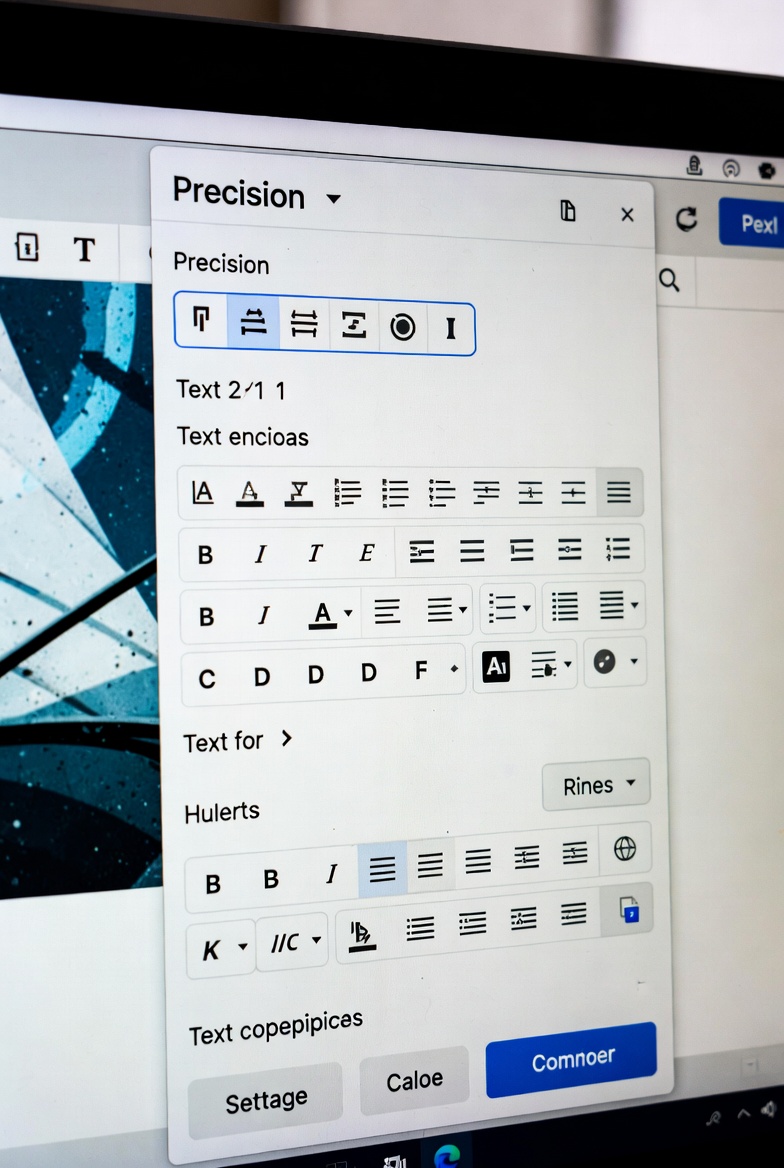
对比Windows和macOS下的性能表现,截至2026年05月的当前稳定版,Windows端在处理百万行级大数据时,建议在“设置-综合设置”中开启“多线程计算”并分配至少4GB内存缓存。而macOS端由于底层渲染架构差异,建议关闭“硬件图形加速”,以减少在嵌入3D模型或4K超高清视频输出时的偶发性闪退。在真实问题排查中,某科研团队在macOS上处理包含大量LaTeX公式的WPS文字文档时频繁遭遇卡顿。经排查,通过将自动保存间隔从默认的10分钟调整为30分钟,并彻底清理本地沙盒缓存目录(路径为 ~/Library/Containers/com.kingsoft.wpsoffice.mac),文档编辑的流畅度提升了约40%,显著增强了长时间高负载工作的稳定性。
移动端(Android/iOS)内存管理与云端同步防丢策略
在iOS和Android设备上,WPS云文档支持多人实时编辑和修订痕迹管理。针对移动端内存受限的物理瓶颈,对比iOS的严格沙盒机制与Android的后台进程管理,优化策略各有侧重。在Android端,强烈建议将WPS加入系统电池优化白名单,防止后台同步进程被强杀导致数据丢失;在iOS端,针对高精度OCR识别等耗流场景,建议在“设置-云服务”中开启“仅Wi-Fi下上传高清图片”,避免蜂窝网络波动导致传输中断与文件损坏。一个典型的真实场景是:在高铁上使用iPad(iOS)编辑商业计划书PPT时,频繁的网络基站切换极易导致同步失败。此时,通过开启“离线编辑优先”模式,并在网络恢复稳定后手动触发云端版本比对,能有效避免多人协作时的版本冲突。
VBA/JS宏脚本兼容性与大型表格提速方案
在自动化办公领域,对比分析VBA与JS宏在多平台的兼容性表现尤为关键。Windows版WPS表格原生兼容VBA/JS宏脚本,内置400+种专业计算函数。对于包含动态数组函数和多维透视表的复杂报表,建议在“选项-安全性”中启用“信任VBA工程对象模型访问”。macOS端受限于系统级API,更推荐使用跨平台表现优异的JS宏。在真实排查实战中,某财务人员在运行跨工作簿的JS宏数据抓取脚本时遭遇程序假死。深入分析发现,假死根源在于外部数据联动刷新频率过高。通过在脚本开头添加 Application.ScreenUpdating = false 屏蔽屏幕刷新,并将表格的自动计算临时改为手动计算,该脚本的执行时间从3分钟大幅缩短至12秒,彻底解决了性能瓶颈。

AI助手深度集成下的资源调度与崩溃排查
WPS AI智能助手在快速生成精美简历模板或提炼长文档摘要时,会进行密集的端云数据交互。对比早期版本,截至2026年05月的最新版已全面优化AI请求的异步处理机制。若多系统用户在Windows端遇到AI生成过程中界面无响应的异常,建议首先检查“选项-高级-网络设置”,将代理模式从“系统代理”切换为“直连”,并清理 %appdata%\\kingsoft\\wps\\addons 下的AI组件缓存。此外,在使用全功能PDF处理方案时,针对表单自动识别功能,建议在处理超过500页的标准PDF/A归档文件时,分批次进行电子签名与格式互相转化操作。这不仅能有效防止因瞬间内存溢出导致的软件崩溃,还能确保高精度OCR识别的准确率,保障企业级文档处理的绝对稳定。
常见问题
在跨系统交替编辑同一份包含LaTeX公式的文档时,排版错乱怎么破?
这通常是由于两端字体库不同步或渲染引擎差异引起。建议在Windows和macOS端的WPS中均开启“将字体嵌入文件”选项,并确保使用的是截至2026年05月的最新稳定版,其原生支持的LaTeX公式编辑器已实现跨端统一渲染路径,可大幅降低多平台流转时的排版差异。
为什么我的Android手机在进行高精度OCR识别时总是提示内存不足?
移动端进行高并发图像处理时极易触发系统级内存回收。请前往WPS应用设置,清理历史转换缓存,并在执行OCR前关闭后台其他高耗能应用。若问题依旧,可尝试将单次识别的图片数量控制在20张以内,或利用多端联动特性,将图片上传至WPS云文档后在电脑端完成识别。
开启多人实时编辑后,表格的动态数组函数计算变得极其缓慢,如何优化?
多人协同与复杂数组计算叠加会成倍增加云端同步负担。建议在协作期间,由主控方在“审阅”选项卡中暂时冻结非核心区域的外部数据联动,或者将包含海量计算函数的Sheet页独立拆分。完成协作后,再合并数据并恢复自动计算,以保障实时编辑的流畅度。
总结
立即前往 WPS Office 官方下载页面获取截至2026年05月的最新版,体验深度集成的AI文档处理能力。访问 /download.html 探索更多跨端协同解决方案与海量精美模版,让创意在每一个文档中自由流动!