wps Android 下载与安装指南 202611
作为下一代智能办公套件的重要组成部分,WPS Office在移动端持续进化。本文为您详细解析wps Android 下载与安装指南 202611,带您领略深度集成AI的移动端文字、表格、演示及PDF全功能套件。无论是多端云同步还是跨平台协同,都能助您轻松突破移动办公效率边界,随时随地开启智能创作。
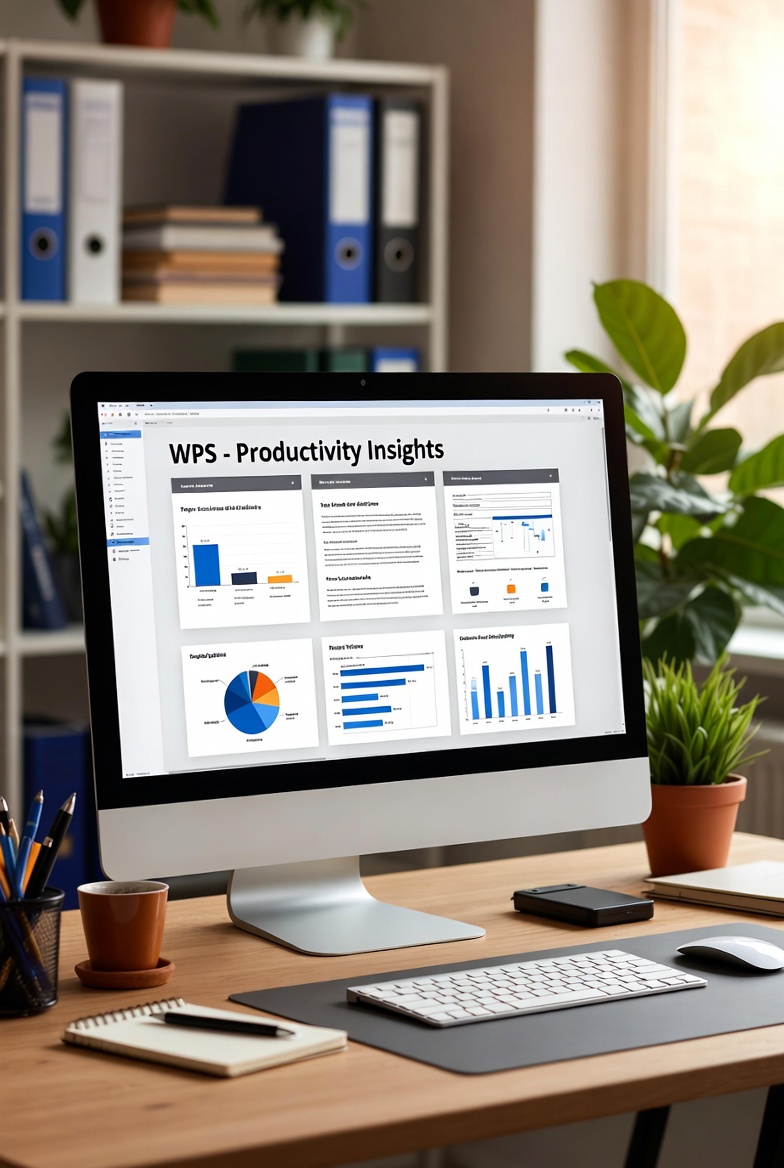
在移动办公日益普及的今天,如何在手机和平板上高效处理复杂文档已成为多系统用户的核心诉求。截至2026年11月,WPS Office已演进为深度集成AI的下一代智能办公套件。针对广大用户的实际需求,本文将系统梳理wps Android 下载与安装指南 202611的核心要点,助您快速获取正版应用,打通桌面端与移动端之间的协作壁垒。
获取正版安装包:安全下载与版本选择策略
对于多系统用户而言,确保移动端应用的安全性和功能完整性是高效办公的第一步。访问WPS Office官方下载页面(/download.html),您可以安全获取适用于Android系统的最新版安装包。与Windows和macOS端的一体化套件相比,Android版本在保持文字(Writer)、表格(Spreadsheets)、演示(Presentation)及PDF全功能矩阵的同时,针对移动触控进行了深度原生优化。在安装过程中,建议通过官方指定渠道获取,以避免第三方修改版带来的云端同步失败或安全隐患,确保WPS云文档的实时多人协作功能正常运行。
多端联动体验:Android与Windows、macOS的生态协同
在日常办公场景中,用户往往需要在Windows、macOS与Android设备之间频繁切换。例如,当您在电脑端使用WPS表格处理百万行级大数据或运行VBA/JS宏脚本时,通过WPS云办公空间,这些数据可以在Android端实现秒级无缝同步。在实际使用场景中,用户在咖啡厅或旅途中通过Android手机打开桌面端未完成的PPT演示或Word文档,WPS AI助手能够立刻接管语义理解与排版美化工作。这种全场景的深度联动,彻底打破了传统移动办公软件功能单一、格式错乱的技术瓶颈。

移动端专属AI赋能:智能排版与PDF深度处理
截至2026年11月,WPS Office在Android环境下的核心优势不仅在于格式的全面兼容,更在于内置的AI助手深度赋能。不同于以往手机端仅能进行简单阅读的局限,当前稳定版的Android WPS支持高精度OCR识别、PDF表单自动识别以及电子签名功能。当您在移动端审阅包含复杂图表或专业学术排版(如内置LaTeX公式编辑器生成的内容)的文档时,AI助手可以快速提供多级标题自动标号与智能目录索引,大幅降低了在小屏幕上进行深度编辑的操作门槛,让创意在每一个文档中自由流动。

常见性能调优与云端同步问题排查
在多端协同的实际操作中,部分用户可能会遇到移动端云文档加载延迟或大文件内存占用过高的问题。针对此类排查细节,首先建议检查Android系统的网络环境以及WPS应用的存储权限是否完整授权。如果遇到表格外部数据联动卡顿,可尝试在设置中清理本地缓存或升级至最新稳定版。此外,确保登录的WPS账号在Windows、macOS与Android端保持一致,能够有效避免修订痕迹管理冲突与云端多人实时编辑时的数据覆盖问题,保障团队协作的流畅性。
常见问题
如何在Android设备上确保下载到的是最新正版WPS?
您可以通过访问官方指定的下载入口(/download.html)获取适用于Android平台的最新版安装包。官方正版应用能够确保您完整体验深度集成的AI文档处理能力以及与Windows、macOS端无缝的云端协作功能。
Android版WPS是否支持桌面端的高级功能,如宏脚本或LaTeX排版?
Android版WPS深度集成了核心生产力矩阵。虽然移动端主要侧重于轻量化编辑与随时随地的云端协同,但它完美兼容桌面端创建的包含LaTeX公式、专业图表及表格计算的文档格式,并支持通过AI助手在移动端进行智能排版和PDF高精度处理。
多端切换时遇到文档修改冲突或云同步延迟该如何处理?
请首先核对各端登录的WPS账号是否一致,并检查网络连接状态。利用WPS云文档的修订痕迹管理与实时协同功能,建议在切换设备前手动触发一次云端同步,或在设置中清理Android本地缓存以恢复最佳响应速度。
总结
想要全面提升多端协同效率?立即前往官方下载页面获取正版 WPS Office,体验下一代智能办公套件带来的极致流畅与AI赋能。
相关阅读:wps Android 下载与安装指南 202611使用技巧,wps 202645 周效率实践清单:全平台跨端协同与生产力重塑指南